
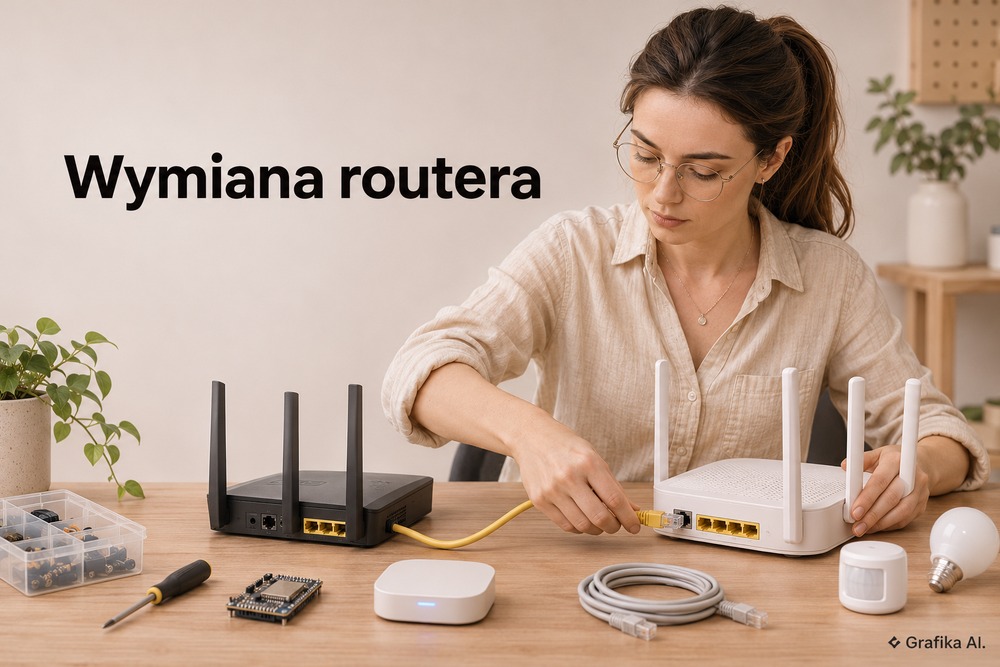
Wymiana routera bez ponownego konfigurowania całego inteligentnego domu
Wymiana routera w domu z 30 urządzeniami Wi-Fi nie musi oznaczać ponownego parowania każdej żarówki, kamery, głowicy termostatycznej czy inteligentnego gniazdka. Większość problemów pojawia się nie dlatego, że sprzęt nie współpracuje z nowym routerem, lecz dlatego, że zmieniły się parametry sieci Wi-Fi, adresacja IP albo zasady komunikacji między urządzeniami. Najbezpieczniejsza migracja polega na odtworzeniu dotychczasowych ustawień, uruchomieniu nowego sprzętu i dopiero później wprowadzaniu zmian poprawiających bezpieczeństwo czy wydajność. Nie wszystko da się przenieść automatycznie, ale przy dobrze przygotowanej konfiguracji liczba urządzeń wymagających ręcznej interwencji może być niewielka.
Zachowanie nazwy Wi-Fi, hasła i adresacji IP
Najważniejsza zasada brzmi: nowy router powinien początkowo udostępniać sieć o takich samych parametrach jak poprzedni. Inteligentne urządzenia zapamiętują nazwę sieci (SSID), hasło i sposób uwierzytelniania. Jeżeli te ustawienia pozostaną zgodne, wiele urządzeń po restarcie połączy się automatycznie, bez ponownego dodawania ich w aplikacjach Tuya Smart, Smart Life, Tapo czy innych systemach.
Przed odłączeniem starego routera należy zapisać:
- SSID i hasło Wi-Fi – identyczna musi być również wielkość liter oraz wszystkie znaki specjalne.
- Tryb zabezpieczeń – przykładowo WPA2-Personal z szyfrowaniem AES (CCMP), zamiast automatycznego przechodzenia na WPA3.
- Pasma radiowe – wiele urządzeń IoT obsługuje wyłącznie 2,4 GHz, mimo że nowy router oferuje również 5 i 6 GHz.
- Adres LAN routera i maskę podsieci – na przykład 192.168.1.1 i 255.255.255.0.
- Zakres DHCP – przykładowo 192.168.1.100–192.168.1.200, z uwzględnieniem adresów zarezerwowanych dla konkretnych urządzeń.
Przykład: w domu działa 18 żarówek Wi-Fi, sześć gniazdek, cztery kamery i kilka czujników. Stary router TP-Link udostępnia sieć „Dom_24” zabezpieczoną WPA2-Personal. Po wymianie na nowy model ASUS właściciel pozostawia tę samą nazwę, hasło i zabezpieczenia. Urządzenia mogą ponownie nawiązać połączenie, ponieważ rozpoznają dotychczasową sieć. Zmiana fizycznego routera, a więc również jego adresu MAC, zwykle nie wymaga ponownego parowania typowego sprzętu IoT.
Problemy zaczynają się przy pozornie niewielkich zmianach. Włączenie wyłącznie WPA3-Personal może uniemożliwić połączenie starszym modułom Wi-Fi. Tryb mieszany WPA2/WPA3 poprawia kompatybilność w wielu przypadkach, ale część urządzeń IoT nadal ma z nim problemy. Podobnie bywa z wymaganym PMF, czyli ochroną ramek zarządzających. Dlatego podczas migracji najrozsądniej zachować WPA2-AES, a ewentualne przejście na WPA3 przeprowadzić później, po sprawdzeniu zgodności urządzeń.
Osobnej uwagi wymaga funkcja Smart Connect, która łączy kilka pasm pod jedną nazwą. Sam wspólny SSID nie jest błędem, ponieważ o wyborze pasma decyduje również urządzenie klienckie. Problemem bywają natomiast procedury pierwszego parowania i niektóre starsze moduły 2,4 GHz. Gdy urządzenia nie chcą się połączyć, pomocne jest tymczasowe rozdzielenie nazw pasm. Nie ma potrzeby robić tego profilaktycznie, jeśli dotychczasowa konfiguracja działała prawidłowo.
W starszych instalacjach warto także sprawdzić szerokość kanału 2,4 GHz. 20 MHz to rozsądne ustawienie dla sieci z wieloma urządzeniami IoT, szczególnie w blokach, gdzie pasmo jest zatłoczone. Kanały 1, 6 i 11 ograniczają nakładanie się transmisji w typowych konfiguracjach 20 MHz. Nie należy jednak zakładać, że jeden konkretny kanał zawsze będzie najlepszy – zależy to od sąsiednich sieci i poziomu zakłóceń.
Druga sprawa to adresacja. Jeżeli dotychczas router korzystał z 192.168.1.1/24, a nowy domyślnie uruchamia sieć 192.168.50.1/24, urządzenia z ręcznie skonfigurowanym adresem 192.168.1.x mogą stracić łączność. Problem dotknie również automatyzacji odwołujących się bezpośrednio do starych adresów IP.
Zachowanie dotychczasowej podsieci ma największy sens wtedy, gdy w domu działają kamery IP, NAS, Home Assistant albo urządzenia ze statyczną adresacją. Przy niewielkiej instalacji, w której wszystkie sprzęty używają DHCP i usług chmurowych, zmiana podsieci może przejść bez większych komplikacji.
Nie należy natomiast bez zastanowienia kopiować starej konfiguracji, jeśli występowały w niej konflikty adresów, słabe zabezpieczenia lub nieuporządkowane reguły dostępu. Migracja ma zachować działanie domu, a nie utrwalić wcześniejsze błędy.
Przenoszenie rezerwacji DHCP, reguł i ustawień sieci IoT
Sama zgodność nazwy Wi-Fi nie wystarczy, jeżeli automatyzacje korzystają z konkretnych adresów IP. Rezerwacja DHCP przypisuje urządzeniu określony adres na podstawie identyfikatora interfejsu sieciowego, zwykle adresu MAC. Dzięki temu kamera lub centrala automatyki otrzymuje ten sam adres po restarcie, bez potrzeby ustawiania go ręcznie na urządzeniu.
Przykładowa instalacja może wykorzystywać następujący schemat:
- 192.168.1.1 – router i brama domyślna.
- 192.168.1.10 – serwer Home Assistant.
- 192.168.1.20 – rejestrator kamer.
- 192.168.1.21–192.168.1.24 – kamery IP.
- 192.168.1.30 – mostek Philips Hue.
- 192.168.1.100–192.168.1.200 – pula adresów przydzielanych dynamicznie.
Taki układ pozwala oddzielić urządzenia infrastruktury od sprzętów otrzymujących adresy automatycznie. Rezerwacje trzeba odtworzyć na nowym routerze, upewniając się, że wybrane adresy nie zostaną przyznane innym klientom. Niektóre routery pozwalają rezerwować adresy wewnątrz puli DHCP, inne wymagają osobnej konfiguracji. Należy sprawdzić sposób działania konkretnego modelu.
Dobrze widać znaczenie tych ustawień na przykładzie Home Assistant. Jeżeli integracja kamery RTSP korzysta z adresu 192.168.1.21, a nowy router przydzieli jej 192.168.1.147, obraz może przestać się wyświetlać, chociaż sama kamera jest połączona z Wi-Fi. Odtworzenie rezerwacji DHCP często usuwa problem bez ponownego dodawania urządzenia. Niektóre integracje wykrywają zmianę adresu automatycznie, ale nie należy tego zakładać dla całej instalacji.
Rezerwacja DHCP nie jest tym samym co statyczny adres ustawiony w urządzeniu. W drugim przypadku należy sprawdzić również maskę podsieci, bramę domyślną i DNS. Jeżeli adres jest wpisany ręcznie, nowy serwer DHCP go nie zmieni.
W bardziej rozbudowanym domu istotne są także reguły sieciowe. Przed migracją należy odtworzyć te, które są rzeczywiście potrzebne:
- Reguły zapory sieciowej – na przykład dostęp Home Assistant do kamer w oddzielnej sieci IoT.
- VLAN i osobne SSID dla IoT – jeśli poprzedni router oddzielał urządzenia inteligentne od komputerów i telefonów.
- Ustawienia mDNS i multicast – wykorzystywane przy wykrywaniu części urządzeń Apple Home, Matter, Chromecast czy innych usług lokalnych.
- VPN oraz przekierowania portów – jeśli zapewniały zdalny dostęp do konkretnych usług.
- DNS lokalny – gdy automatyzacje korzystają z własnych nazw urządzeń zamiast adresów IP.
Szczególnie kłopotliwa bywa migracja sieci IoT do nowego VLAN-u. Na przykład telefon znajduje się w sieci 192.168.1.0/24, a inteligentne urządzenia w 192.168.20.0/24. Połączenie z internetem działa, ale aplikacja nie wykrywa żarówek. Powodem może być brak przekazywania komunikatów mDNS między podsieciami albo reguła blokująca ruch lokalny. Samo zezwolenie urządzeniom na dostęp do internetu nie rozwiązuje tego problemu.
Oddzielna sieć IoT ma sens, kiedy router obsługuje prawdziwą segmentację, kontrolę ruchu między podsieciami i odpowiednie mechanizmy wykrywania usług. Zwykła sieć gościnna nie jest automatycznie dobrym zamiennikiem VLAN-u. Często blokuje komunikację między klientami, przez co telefon nie może sterować urządzeniami lokalnie. Izolacja jest korzystna dla bezpieczeństwa, ale musi być świadomie skonfigurowana.
Przy okazji migracji dobrze przejrzeć przekierowania portów. Wystawianie panelu routera, Home Assistant czy kamer bezpośrednio do internetu zwiększa ryzyko ataku. Zamiast bezrefleksyjnie kopiować stare reguły, lepiej rozważyć VPN, np. WireGuard, lub odpowiednio zabezpieczoną usługę zdalnego dostępu. Dotyczy to również funkcji UPnP, która pozwala urządzeniom automatycznie tworzyć przekierowania.
Trzeba także sprawdzić, czy nowy router rzeczywiście pełni funkcję głównej bramy. Jeżeli dostawca internetu pozostawił własne urządzenie z aktywnym routingiem, może powstać podwójny NAT. Internet zwykle nadal działa, ale dostęp z zewnątrz, niektóre połączenia VPN i przekierowania portów zaczynają sprawiać problemy. W takiej sytuacji rozwiązaniem może być tryb bridge na urządzeniu operatora albo odpowiednie przeprojektowanie sieci. Jeśli nowy sprzęt ma działać wyłącznie jako punkt dostępowy, powinien pracować w trybie AP, bez drugiego serwera DHCP w tej samej sieci.
Nie zawsze warto przenosić kompletny plik konfiguracyjny. Kopia ustawień routera ASUS nie jest uniwersalnym plikiem, który da się wczytać do urządzenia TP-Link czy FRITZ!Box. Nawet pomiędzy modelami jednej marki zgodność zależy od wersji sprzętu i oprogramowania. Lista ustawień, adresów MAC i reguł jest bezpieczniejszą podstawą migracji niż niezweryfikowany import całej konfiguracji.
Testowanie urządzeń i naprawa integracji po wymianie routera
Po uruchomieniu nowego routera nie należy od razu resetować urządzeń, które w aplikacji mają status offline. Taki komunikat nie musi oznaczać utraty połączenia Wi-Fi. Urządzenie może być widoczne w sieci, ale nie mieć dostępu do serwera producenta, prawidłowego DNS albo centrali automatyki.
Diagnostykę najlepiej prowadzić etapami, zaczynając od sieci, a kończąc na konkretnych integracjach.
Pierwszy etap: kontrola połączeń. W panelu administracyjnym routera należy otworzyć listę klientów i porównać ją z inwentaryzacją starej sieci. Jeśli przed wymianą działało 35 urządzeń, a teraz widać 31, cztery brakujące wymagają sprawdzenia. Trzeba jednak uwzględnić, że czujniki bateryjne mogą okresowo usypiać interfejs radiowy i nie zawsze pojawiają się na liście aktywnych klientów.
Dla urządzeń, które są widoczne, należy sprawdzić adres IP, pasmo połączenia i ewentualne ograniczenia dostępu. Jeżeli kamera otrzymała prawidłowy adres, można przetestować jej panel lokalny albo transmisję RTSP. Test poleceniem ping jest pomocny, ale nie rozstrzyga wszystkiego – niektóre urządzenia nie odpowiadają na ICMP mimo prawidłowego działania.
Drugi etap: sprawdzenie central i automatyzacji. W pierwszej kolejności należy uruchomić Home Assistant, mostki Zigbee, kontrolery Matter i pozostałe centrale. Dopiero potem warto przechodzić do pojedynczych żarówek czy gniazdek.
Przykład: po wymianie routera aplikacja Philips Hue nadal steruje oświetleniem, ale Home Assistant pokazuje niedostępny mostek. W takim przypadku najpierw należy porównać aktualny adres IP Hue Bridge z adresem zapisanym w konfiguracji integracji. Jeśli adres się zmienił, trzeba przywrócić rezerwację lub zaktualizować konfigurację integracji, o ile obsługuje taką zmianę. Reset całego mostka byłby niepotrzebnym i znacznie bardziej uciążliwym działaniem.
Podobna zasada dotyczy urządzeń Zigbee i Thread. Czujniki Zigbee komunikujące się przez koordynator USB nie łączą się bezpośrednio z domowym Wi-Fi, więc sama wymiana routera nie wymaga ich ponownego parowania. Problem może dotyczyć dostępu do centrali lub mostka.
W urządzeniach Matter przez Thread należy dodatkowo sprawdzić router brzegowy Thread, na przykład zgodny HomePod mini lub inny kompatybilny kontroler. Zmiana routera Wi-Fi nie oznacza automatycznie zmiany sieci Thread, ale odłączenie lub wymiana routera brzegowego może wpłynąć na komunikację. Samo zachowanie SSID nie gwarantuje prawidłowego działania całej instalacji Matter.
Trzeci etap: test działania automatyzacji. Sam status „online” to za mało. Trzeba uruchomić konkretne scenariusze, na przykład:
- Włączenie światła po wykryciu ruchu, z kontrolą rzeczywistego czasu reakcji.
- Podgląd obrazu z kamery zarówno przez lokalną sieć Wi-Fi, jak i z internetu mobilnego.
- Sterowanie termostatem i sprawdzenie, czy polecenie dociera do urządzenia.
- Odtworzenie sceny obejmującej sprzęty różnych producentów.
- Test działania systemu po chwilowym odłączeniu dostępu do internetu, jeżeli automatyzacje mają pracować lokalnie.
Szczególnie istotny jest ostatni test. Niektóre urządzenia sterowane przez chmurę producenta mogą reagować prawidłowo przy aktywnym internecie, ale przestają wykonywać polecenia po utracie dostępu do serwera. Nie jest to zawsze problem nowego routera – często wynika z samej architektury integracji.
Jeżeli pojedyncze urządzenie nadal nie łączy się z siecią, należy przeprowadzić diagnostykę w określonej kolejności: sprawdzić zasilanie, zasięg 2,4 GHz, zgodność WPA2/WPA3, filtrację MAC, izolację klientów oraz połączenie z DHCP i DNS. Przy wyjątkowo starych modułach pomocne bywa tymczasowe wyłączenie dodatkowych funkcji roamingu lub optymalizacji Wi-Fi. Zmiany należy wprowadzać pojedynczo, bo jednoczesne modyfikowanie pięciu ustawień uniemożliwia ustalenie przyczyny.
Przywrócenie ustawień fabrycznych powinno być ostatecznością. Reset kamery może wymagać ponownego skanowania kodu QR, konfiguracji zapisu i odbudowania integracji. W przypadku niektórych urządzeń Matter usunięcie ich z ekosystemu oznacza konieczność ponownego procesu udostępniania lub parowania.
Całą migrację najlepiej przeprowadzać wtedy, gdy można pozwolić sobie na krótką przerwę w działaniu sieci. W typowym domu z około 20–40 urządzeniami warto przeznaczyć 60–120 minut na przełączenie i podstawowe testy, pod warunkiem że konfiguracja została wcześniej przygotowana. Rozbudowane sieci VLAN, kamery z rejestratorem i lokalne automatyzacje mogą wymagać kilku dodatkowych godzin diagnostyki.
Stary router powinien pozostać dostępny do czasu zakończenia testów. Nie należy jednak uruchamiać go równolegle jako drugiego routera z tym samym zakresem adresów i aktywnym DHCP. To prosty sposób na konflikty, które bywają trudniejsze do znalezienia niż pierwotny problem.
FAQ – najczęstsze pytania o wymianę routera w inteligentnym domu
Czy zachowanie tej samej nazwy i hasła Wi-Fi wystarczy, żeby wszystkie urządzenia działały?
Nie zawsze. Trzeba również zachować zgodny tryb zabezpieczeń, obsługiwane pasma i odpowiednie ustawienia sieci lokalnej. Niektóre integracje wymagają zachowania adresów IP.
Czy urządzenia Zigbee trzeba ponownie parować po wymianie routera?
Nie, jeśli pozostaje ten sam koordynator Zigbee i jego konfiguracja. Należy jedynie sprawdzić łączność koordynatora lub mostka z systemem sterującym.
Czy można zmienić adres routera z 192.168.0.1 na 192.168.1.1?
Tak, ale urządzenia ze statycznymi adresami IP i integracje korzystające ze starej adresacji mogą przestać działać. Przy rozbudowanym inteligentnym domu bezpieczniej początkowo zachować dotychczasową podsieć.
Dlaczego urządzenie jest połączone z Wi-Fi, ale aplikacja pokazuje je jako offline?
Przyczyną może być niedziałający DNS, brak dostępu do chmury, blokada komunikacji lokalnej albo nieaktualny adres IP zapisany w integracji. Najpierw trzeba sprawdzić adres urządzenia i dostęp do wymaganej usługi.
Czy WPA3 jest lepszym wyborem dla inteligentnego domu?
WPA3 zapewnia nowocześniejsze zabezpieczenia, ale starsze urządzenia IoT mogą go nie obsługiwać. Podczas migracji bezpieczniej pod względem ciągłości działania zachować WPA2-AES, a WPA3 wdrażać po sprawdzeniu kompatybilności sprzętu.
Czy po wymianie routera trzeba ponownie konfigurować Home Assistant?
Zwykle nie. Jeżeli serwer zachowa adres IP i dostęp do urządzeń, większość integracji będzie nadal działać. Problemy mogą pojawić się przy zmianie podsieci, zasad multicast, adresów urządzeń lub ustawień dostępu zdalnego.
Od czego zacząć wymianę routera, żeby nie stracić konfiguracji inteligentnego domu?
Od zapisania SSID, hasła, zabezpieczeń Wi-Fi, adresu LAN i rezerwacji DHCP ze starego routera. Następnie należy odtworzyć te ustawienia na nowym urządzeniu, jeszcze przed podłączeniem wszystkich sprzętów. Dopiero gdy działają centrala, kamery i podstawowe automatyzacje, można przechodzić do zmian w zabezpieczeniach i organizacji sieci.
